# timr-tui
TUI to organize your time: Pomodoro, Countdown, Timer.
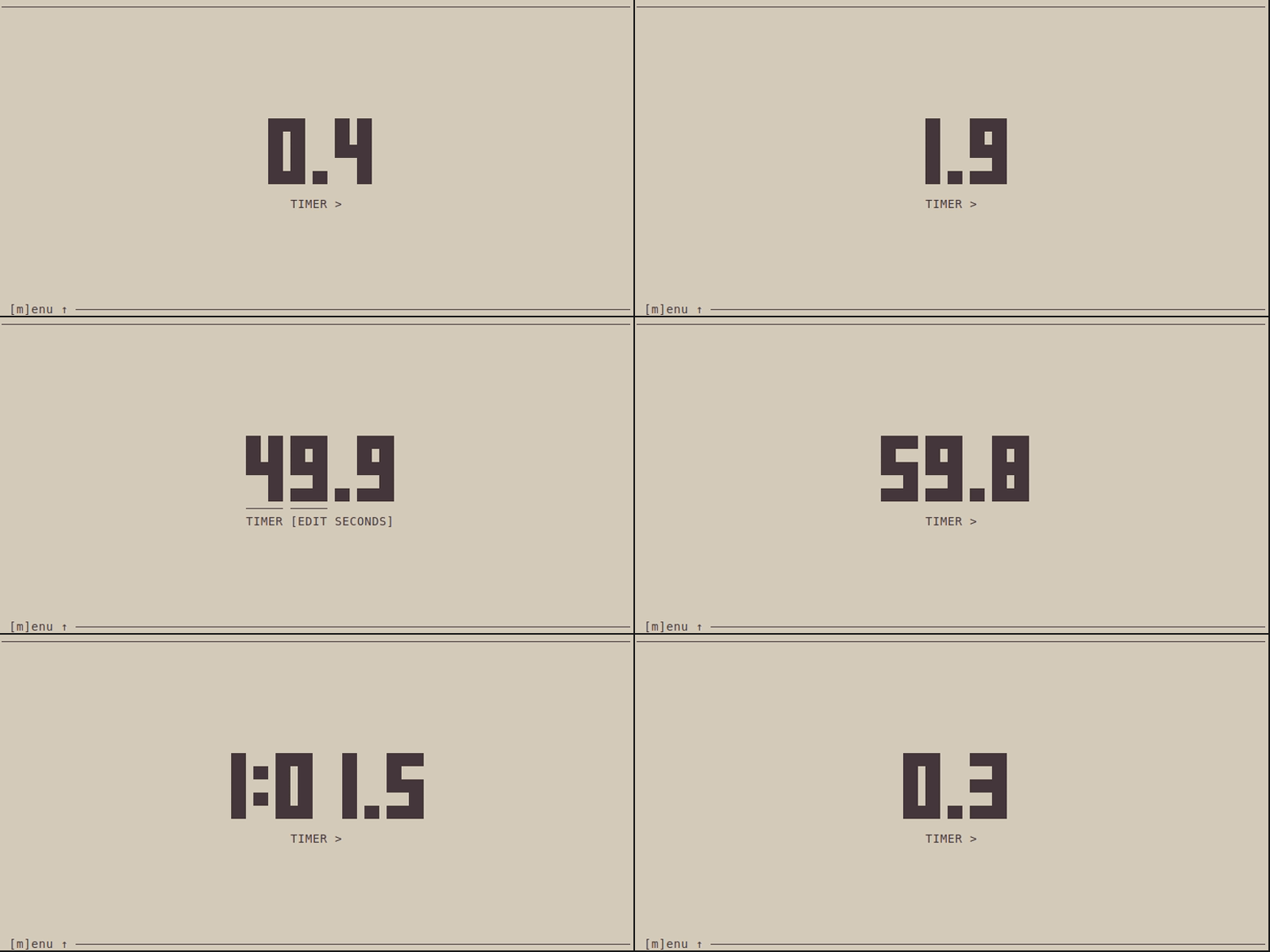
- `[t]imer` Check the time on anything you are you doing.
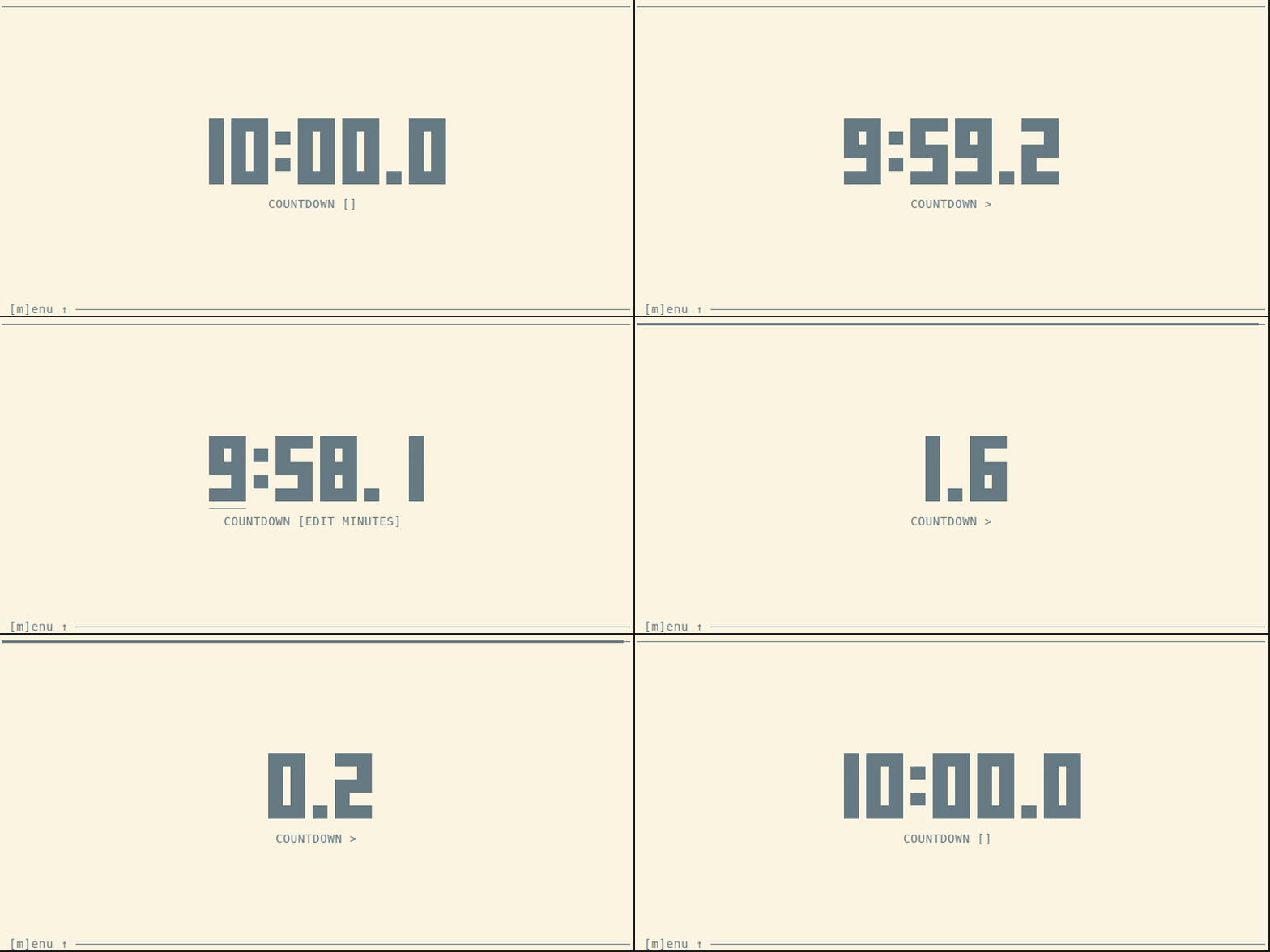
- `[c]ountdown` Use it for your workout, yoga session, meditation, handstand or whatever.
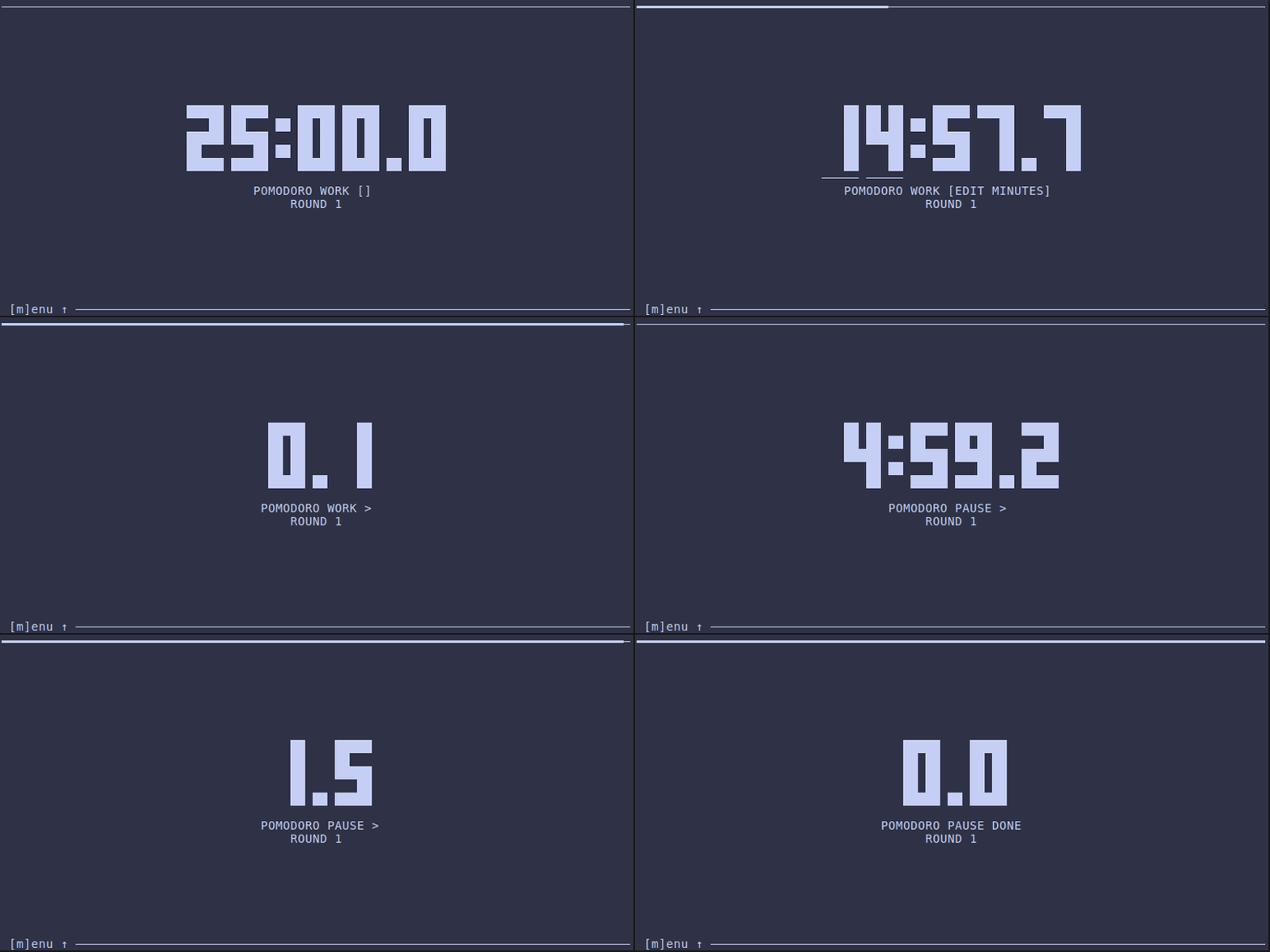
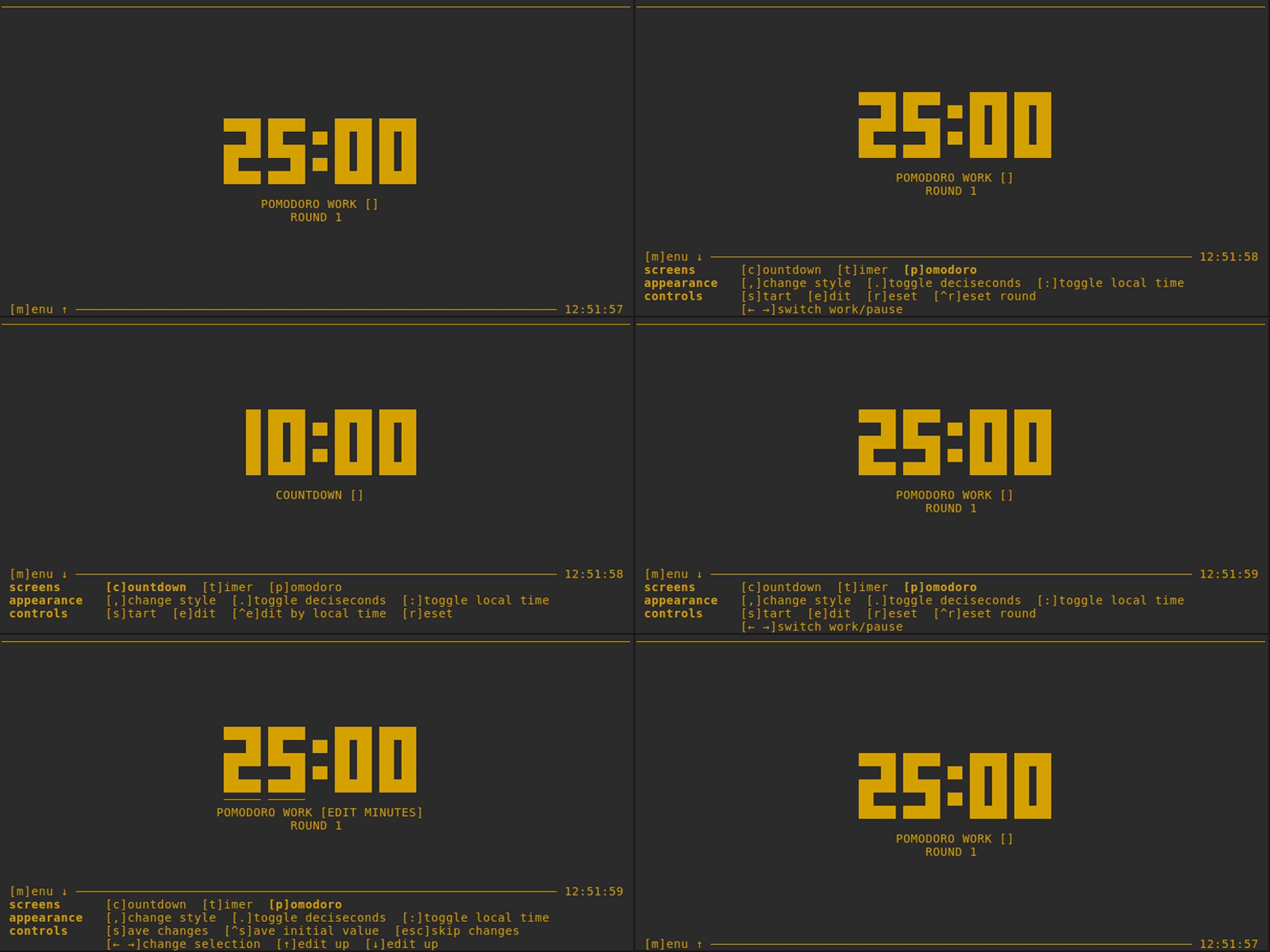
- `[p]omodoro` Organize your working time to be focused all the time by following the [Pomodoro Technique](https://en.wikipedia.org/wiki/Pomodoro_Technique).
Built with [Ratatui](https://ratatui.rs/) / [Rust 🦀](https://www.rust-lang.org/).
# Table of Contents
- [Preview](./#preview)
- [CLI](./#cli)
- [Keybindings](./#keybindings)
- [Installation](./#installation)
- [Development](./#development)
- [Misc](./#misc)
- [Contributing](./#contributing)
- [License](./#license)
# Preview
_(theme depends on your terminal preferences)_
## Pomodoro
 ## Timer
 ## Countdown
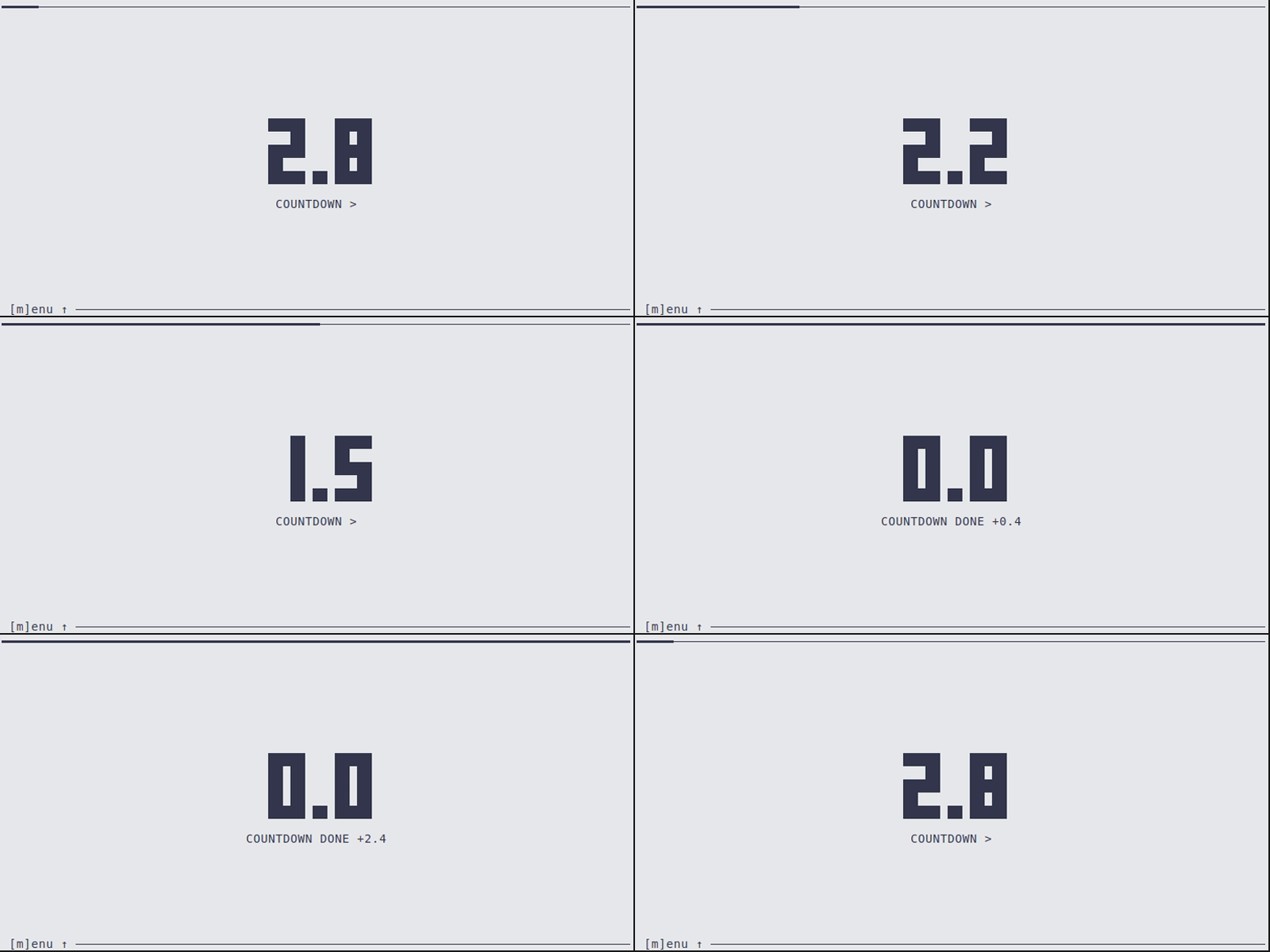
 ## Countdown: Mission Elapsed Time ([MET](https://en.wikipedia.org/wiki/Mission_Elapsed_Time))
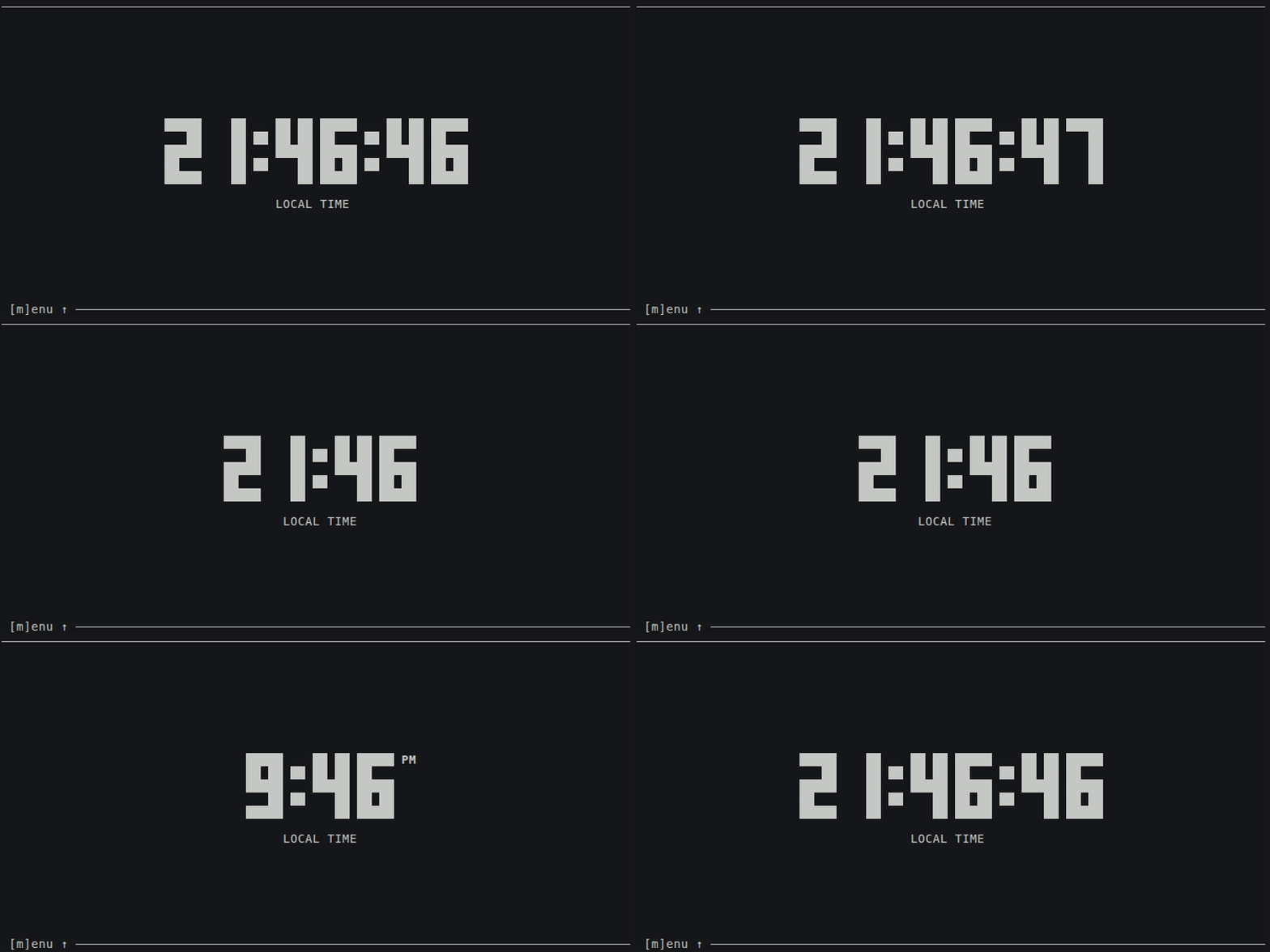
 ## Local time
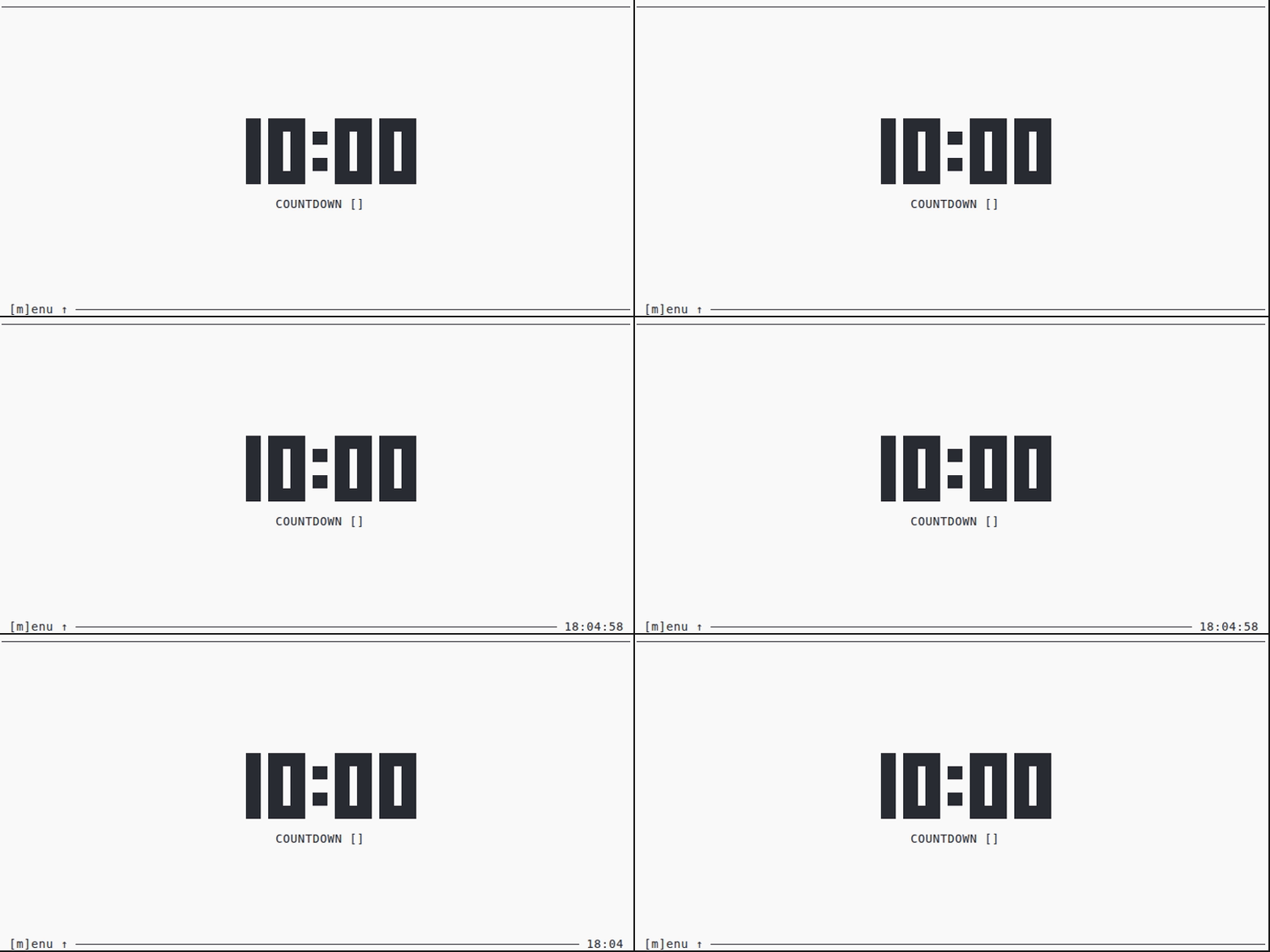
 ## Local time (footer)
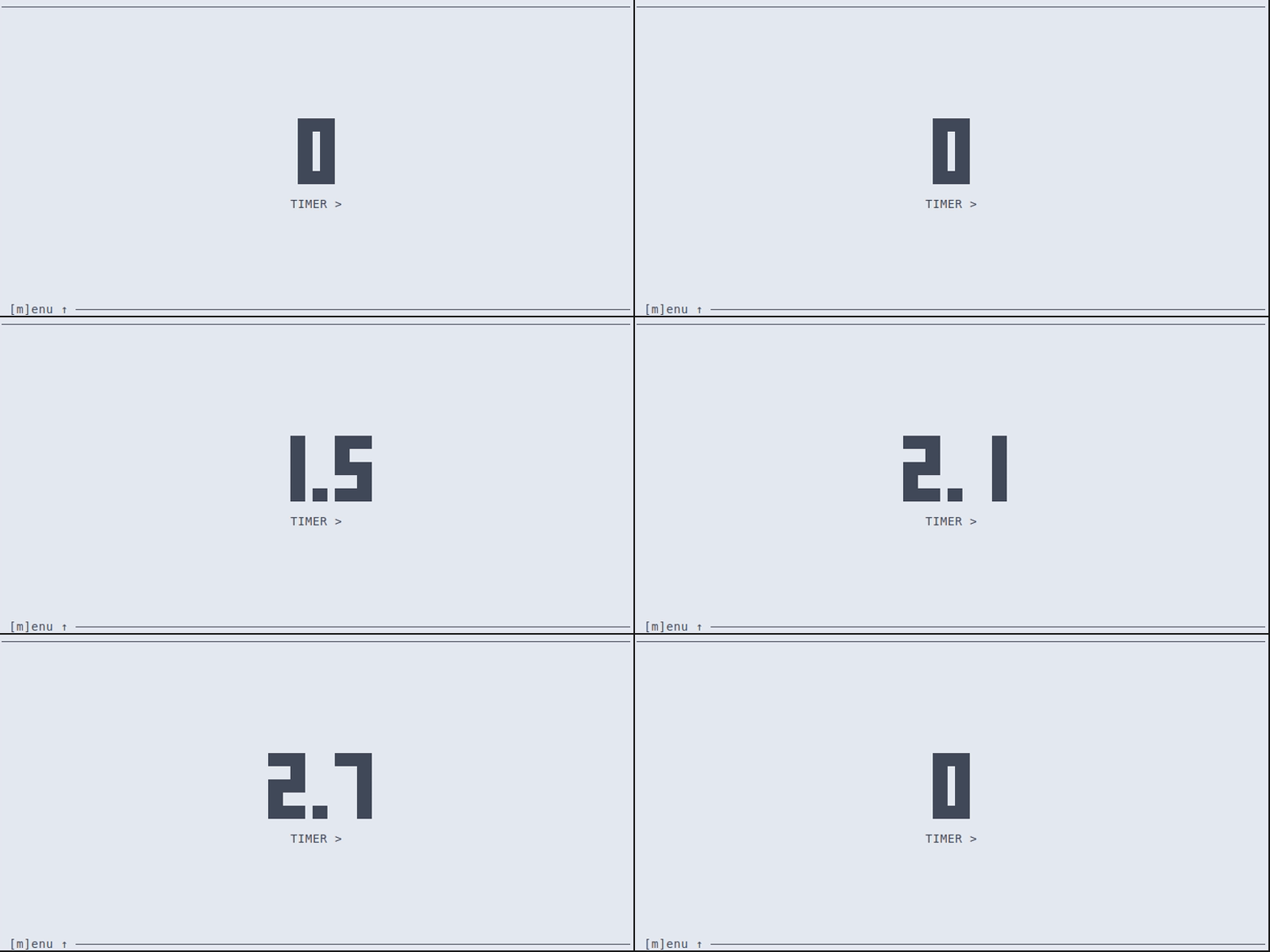
 ## Toggle deciseconds
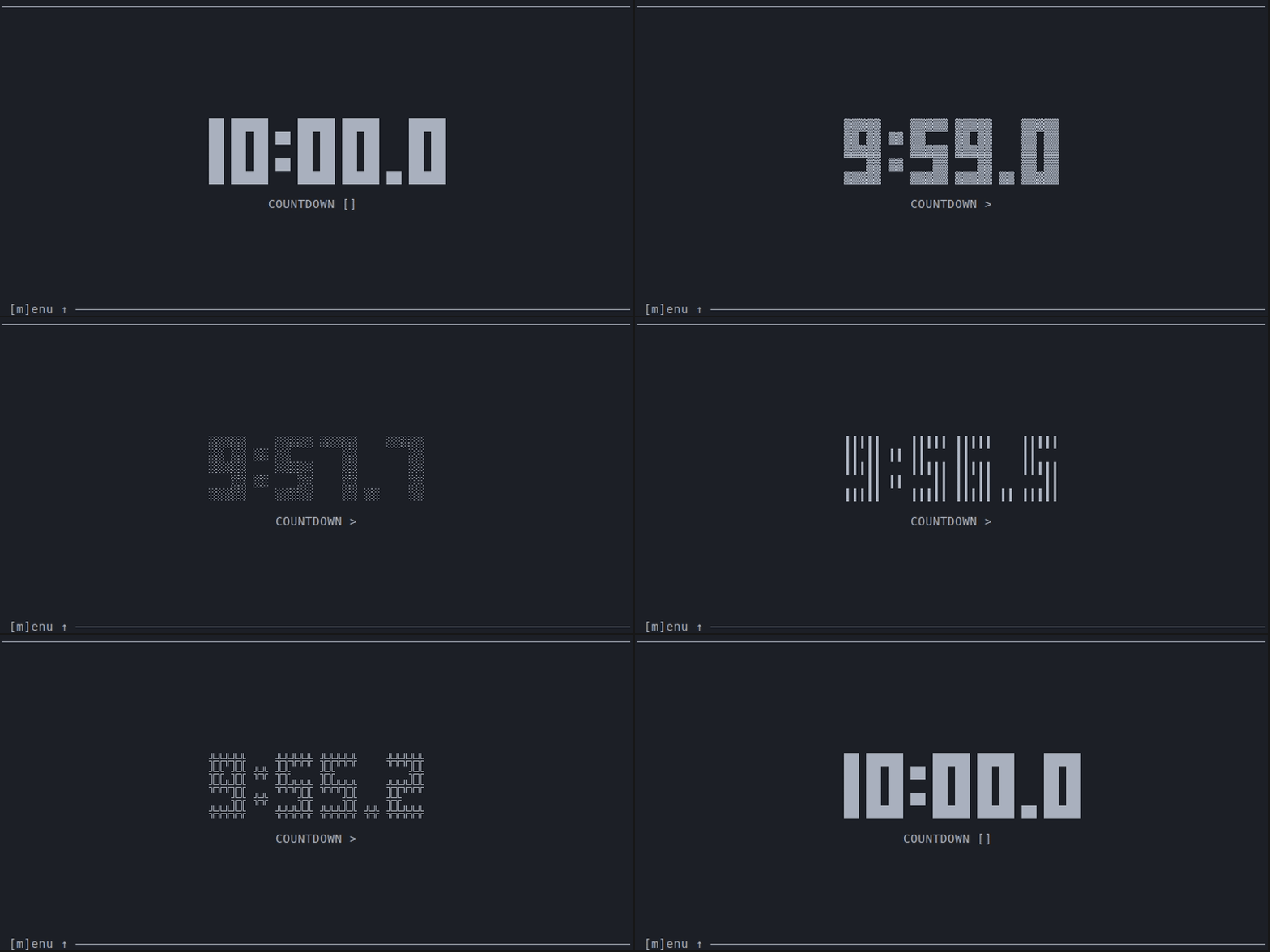
 ## Change style
 ## Menu
 # CLI
```sh
timr-tui --help
Usage: timr-tui [OPTIONS]
Options:
-c, --countdown Countdown time to start from. Formats: 'ss', 'mm:ss', or 'hh:mm:ss'
-w, --work Work time to count down from. Formats: 'ss', 'mm:ss', or 'hh:mm:ss'
-p, --pause Pause time to count down from. Formats: 'ss', 'mm:ss', or 'hh:mm:ss'
-d, --decis Show deciseconds.
-m, --mode Mode to start with. [possible values: countdown, timer, pomodoro, localtime]
-s, --style
# CLI
```sh
timr-tui --help
Usage: timr-tui [OPTIONS]
Options:
-c, --countdown Countdown time to start from. Formats: 'ss', 'mm:ss', or 'hh:mm:ss'
-w, --work Work time to count down from. Formats: 'ss', 'mm:ss', or 'hh:mm:ss'
-p, --pause Pause time to count down from. Formats: 'ss', 'mm:ss', or 'hh:mm:ss'
-d, --decis Show deciseconds.
-m, --mode Mode to start with. [possible values: countdown, timer, pomodoro, localtime]
-s, --style